Главная страница
Главная — ваш рабочий стол. Здесь: срочные задачи, ближайшие поставки, кнопки быстрых действий и лента событий.
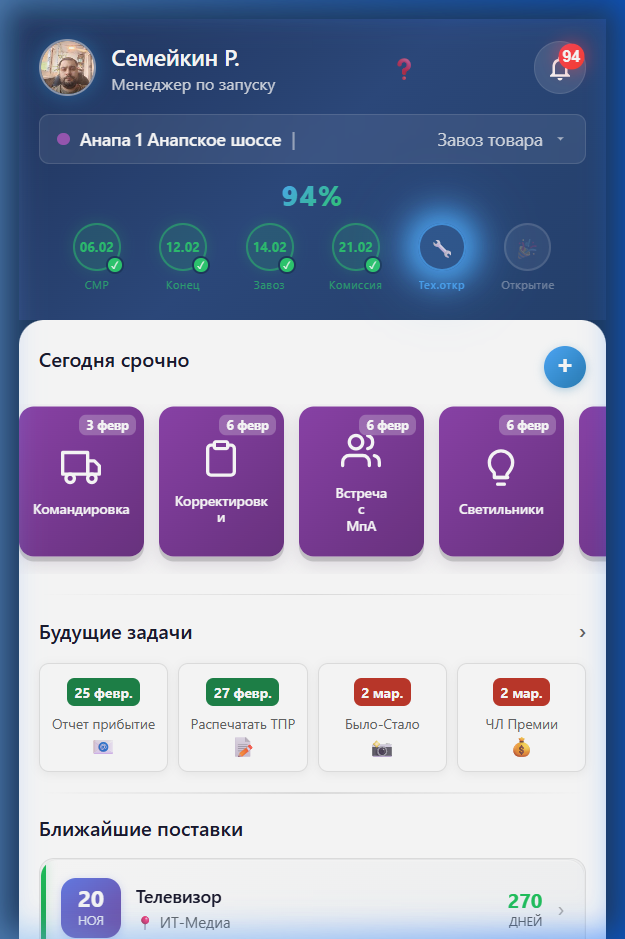
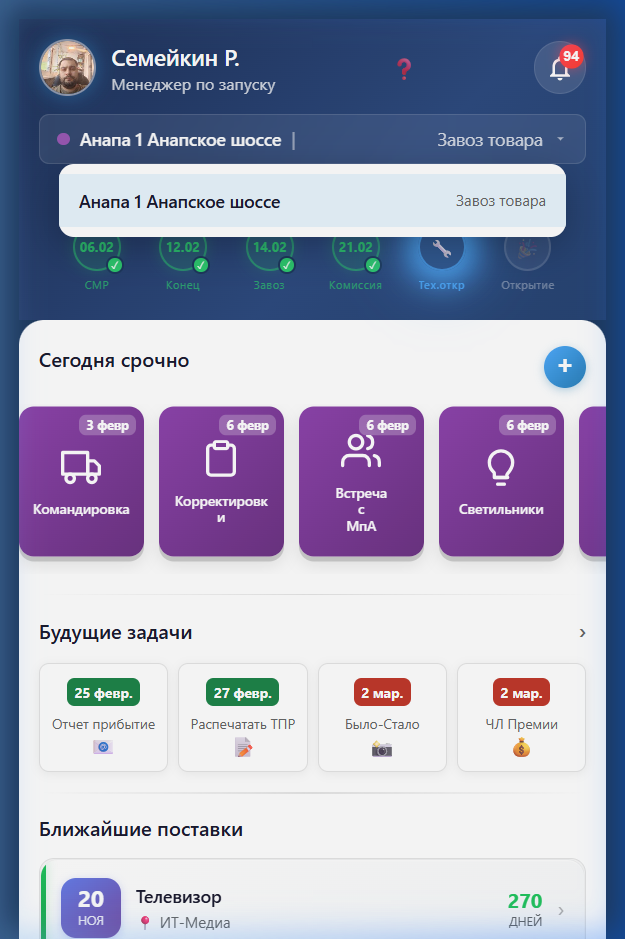
В шапке расположена панель объекта. Нажмите на неё — откроется выпадающий список:
-
Нажмите на панель с названием объекта
-
Выберите нужный объект из списка
-
Все данные обновятся автоматически
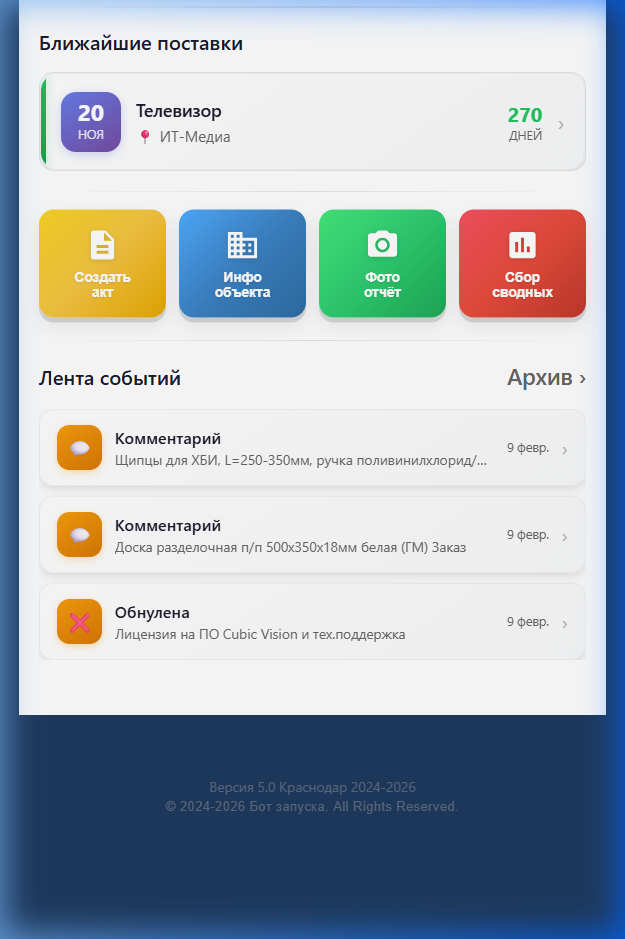
| Кнопка | Цвет | Куда ведёт |
|---|---|---|
| 📄 Создать акт | 🟡 Жёлтая | Акты (рекламация или РЦ) |
| 🏢 Инфо объекта | 🔵 Синяя | График поставки и Справочник |
| 📸 Фото отчёт | 🟢 Зелёная | Фотоотчёты |
| 📊 Сбор сводных | 🔴 Красная | Сводные данные |
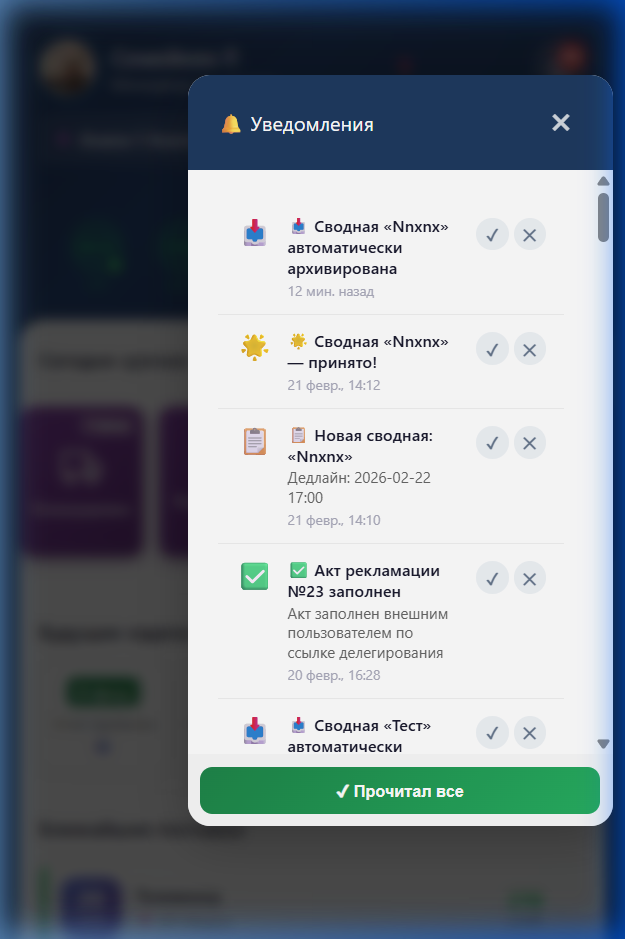
Нажмите 🔔 колокольчик. Бейдж показывает количество непрочитанных.
Можно отметить ✔ или удалить ✕ каждое. Кнопка «✔ Прочитал все» — все разом.
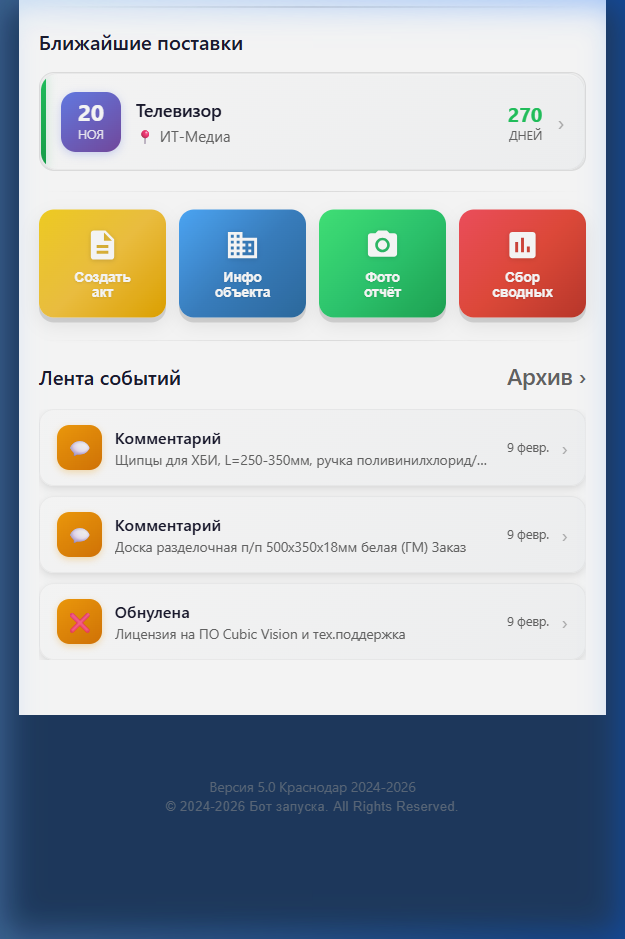
Ближайшие поставки — карточки с датой завоза и количеством дней. Подробнее: График поставки.
Лента событий — обновления по графику. «Архив ›» для истории.
При первом входе — интерактивный тур. Заново: нажмите ❓ рядом с аватаром.
Профиль и настройки
Управление данными, назначения объектов и настройки уведомлений.
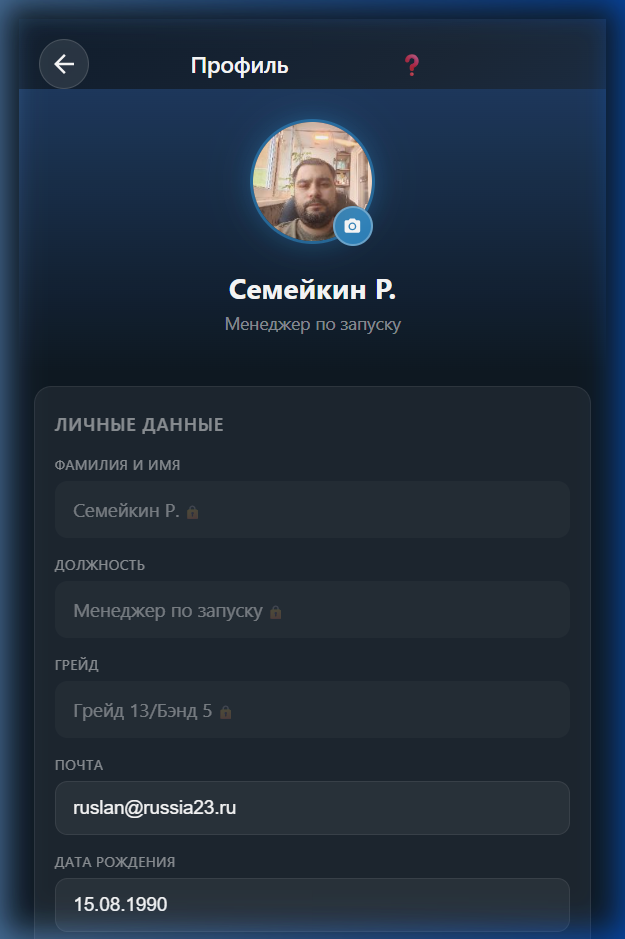
• ФИО, Должность, Грейд — 🔒 ставит администратор
• Почта — ✏️ можно изменить. Нужна для дайджестов
• Дата рождения — ✏️ можно изменить
• Аватар — нажмите 📷 для загрузки
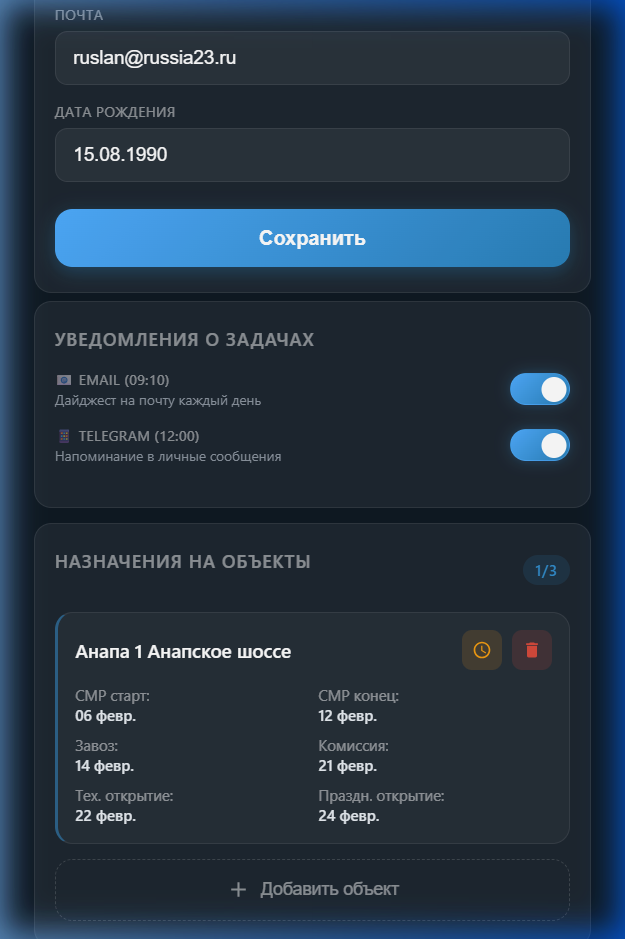
Уведомления: Email (09:10) и Telegram (12:00) — переключатели.
Назначения (макс. 3 объекта):
-
«+ Добавить объект»
-
Укажите 6 дат: СМР, Завоз, Комиссия, Тех/Празд. открытие
-
«Сохранить» — создадутся задачи по шаблонам
⏰ — перенос сроков (все задачи пересчитаются), 🗑 — удалить назначение.
Задачи и дайджест
Задачи создаются автоматически по триггерам. Также можно создавать персональные. Настройка уведомлений — в Профиле.
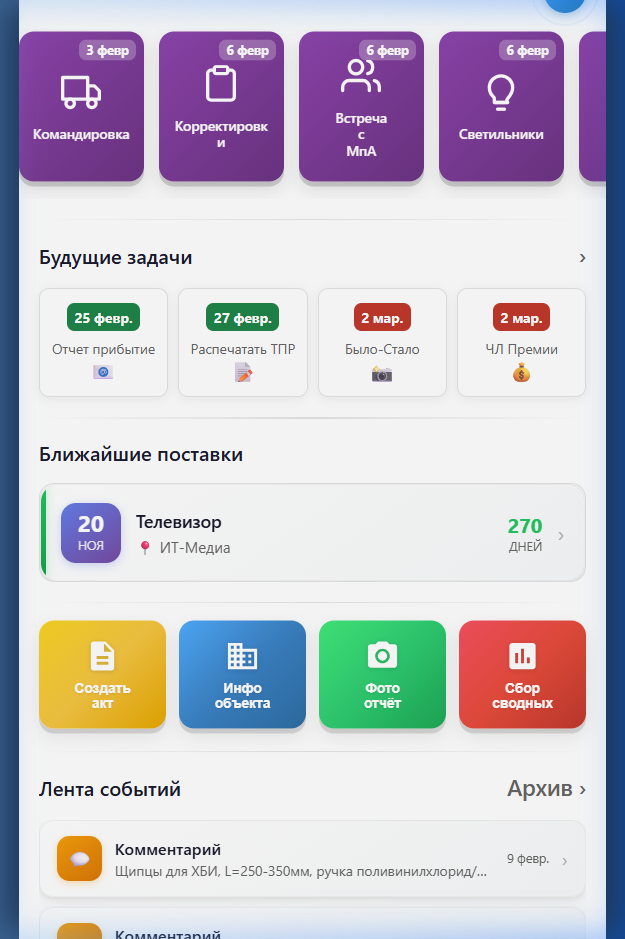
Нажмите на задачу → 3 действия:
| Действие | Описание |
|---|---|
| 📅 Срок | Перенести дату |
| ✅ Готово | Отметить выполненной |
| 🗑 Удалить | Удалить задачу |
Кнопка «+» рядом с «Сегодня срочно». Типы:
📌 Однократно · 🔄 Ежедневно · 📅 Каждые N дней · 📆 По дням недели
• 📧 Email — письмо (09:10 МСК)
• 📱 Telegram — напоминание в ЛС (12:00 МСК)
Акты
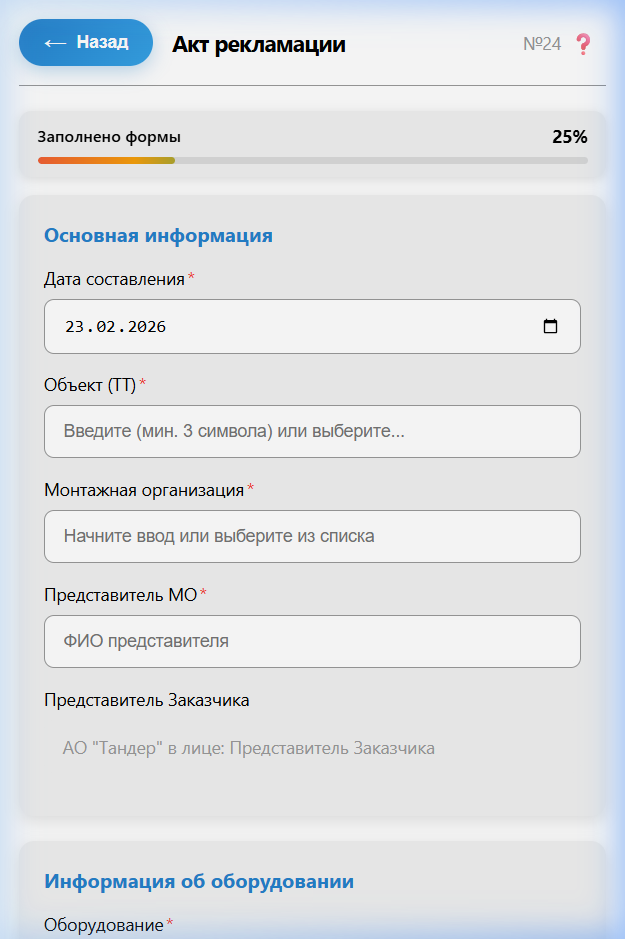
Два типа актов: Акт рекламации (дефекты оборудования) и Акт РЦ (недовоз/перевоз). Создаются через жёлтую кнопку на Главной.
📝 Акт рекламации
-
На главной → жёлтая «Создать акт» → «Рекламация»
-
Укажите дату, объект (ТТ) (мин. 3 символа), МО
-
Выберите оборудование из списка объекта
-
Опишите дефект и необходимые действия
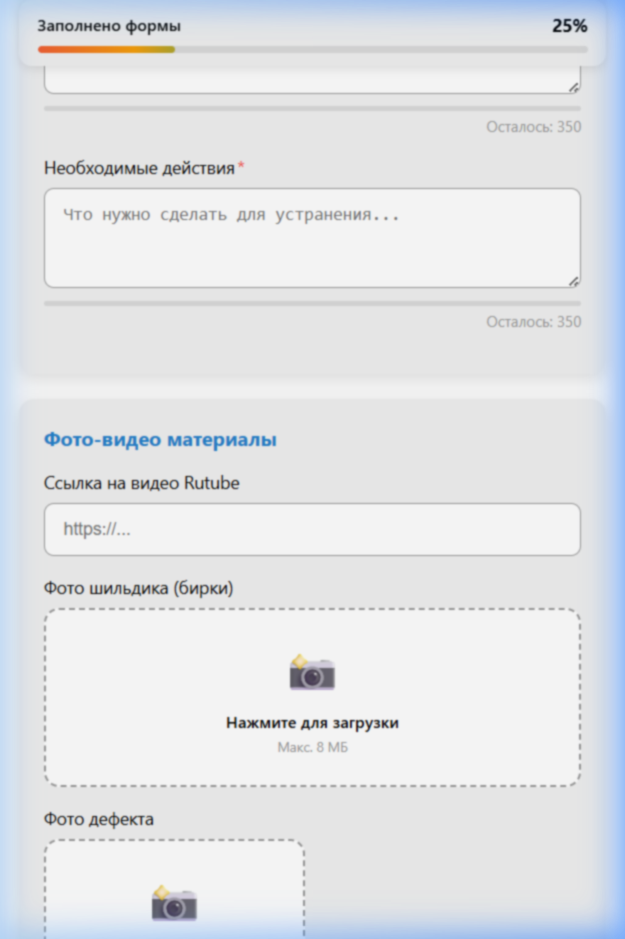
• Ссылка на видео Rutube
• Фото шильдика и Фото дефекта — до 8 МБ каждое
• Подписи — рисуйте пальцем (тел.) или мышью (ПК)
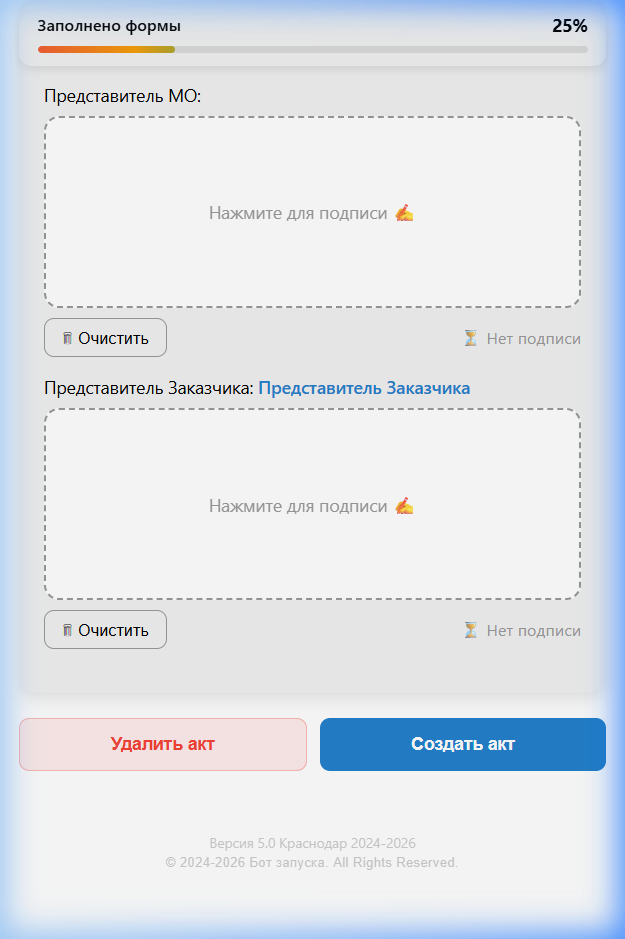
• 💾 Сохранить черновик — вернуться позже
• 📨 Отправить на email — PDF вложением
• 💬 Отправить в чат — PDF в Telegram
• 📋 Клонировать — копия акта
• 🤝 Делегировать — ссылка другому человеку
🚚 Акт РЦ (Недовоз/Перевоз)
Фиксирует расхождения при поставках. Форма аналогична акту рекламации. Создание: «Создать акт» → «РЦ (Недовоз/Перевоз)».
| Параметр | Рекламация | РЦ |
|---|---|---|
| Назначение | Дефекты оборудования | Расхождения при поставке |
| PDF/Email | ✅ | ✅ |
| Делегирование | ✅ | ✅ |
| Клонирование | ✅ | ✅ |
График поставки
График показывает план завоза оборудования на объект. Доступен через синюю кнопку «Инфо объекта» на главной.
Каждая позиция содержит: категорию, дату завоза, статус и комментарии. Данные используются для автоматических задач и ленты событий.
Справочник объектов
Карточка объекта с полной информацией: адрес, площадь, подрядчики, даты. Доступен через синюю кнопку «Инфо объекта» на главной.
Фотоотчёты
Фотоотчёты фиксируют ход работ. Каждый состоит из блоков с фото. Открыть: зелёная кнопка «Фото отчёт» на главной.
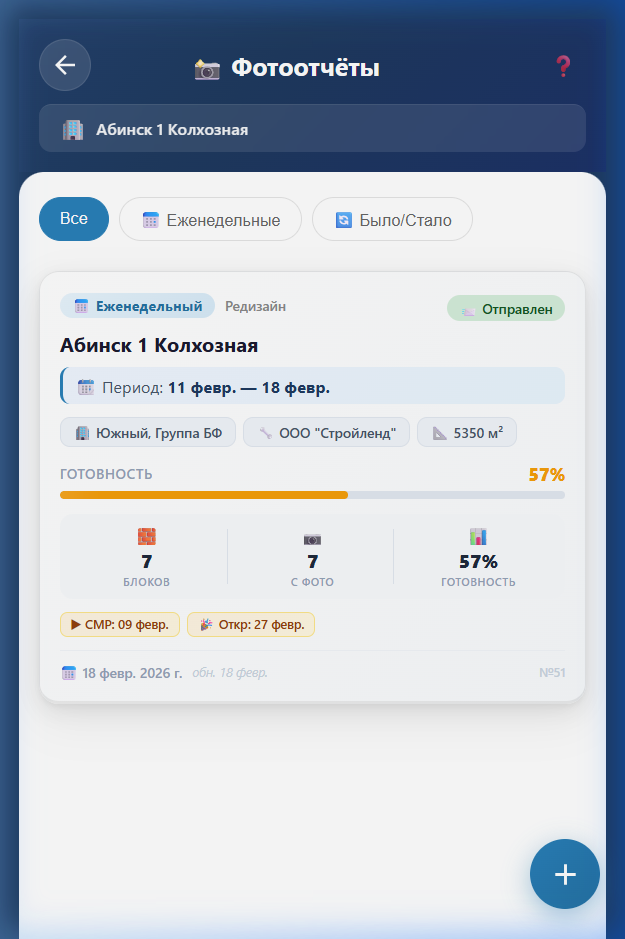
📅 Еженедельный фотоотчёт
-
Выберите вкладку «Еженедельные»
-
Нажмите на карточку отчёта
-
Загрузите фото по блокам (фасад, зал, склад...)
-
Прогресс «Готовность» обновится автоматически
📸 Было/Стало
Сравнение «до и после» — вкладка «Было/Стало». Загрузите пару фотографий для наглядности прогресса.
Сводные данные
Система сбора оперативных данных. Открыть: красная кнопка «Сбор сводных» на главной.
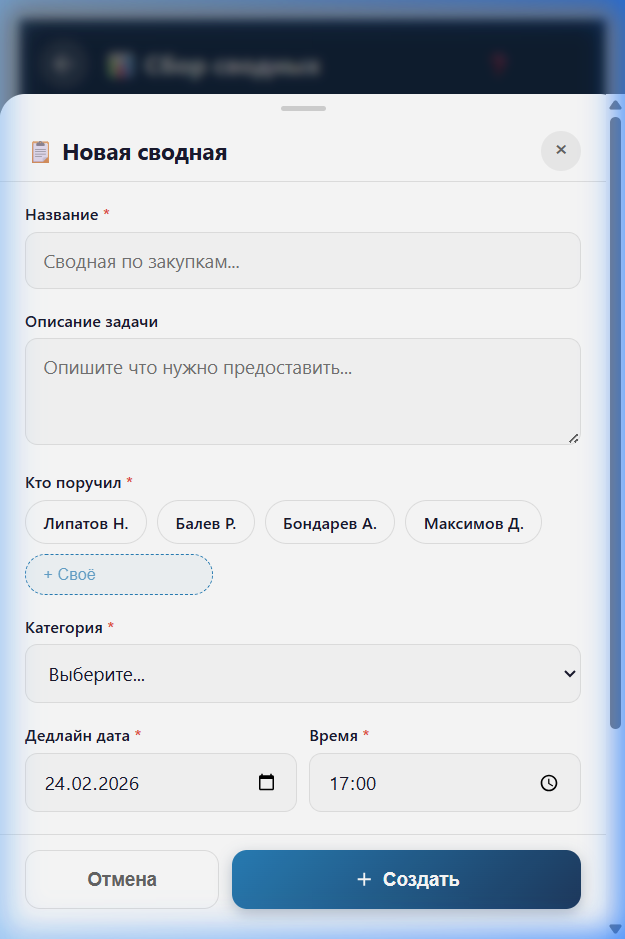
-
«+» → заполните название и описание
-
Выберите кто поручил (чипсы или «+ Своё»)
-
Категория, дедлайн (дата + время)
-
«+ Создать»
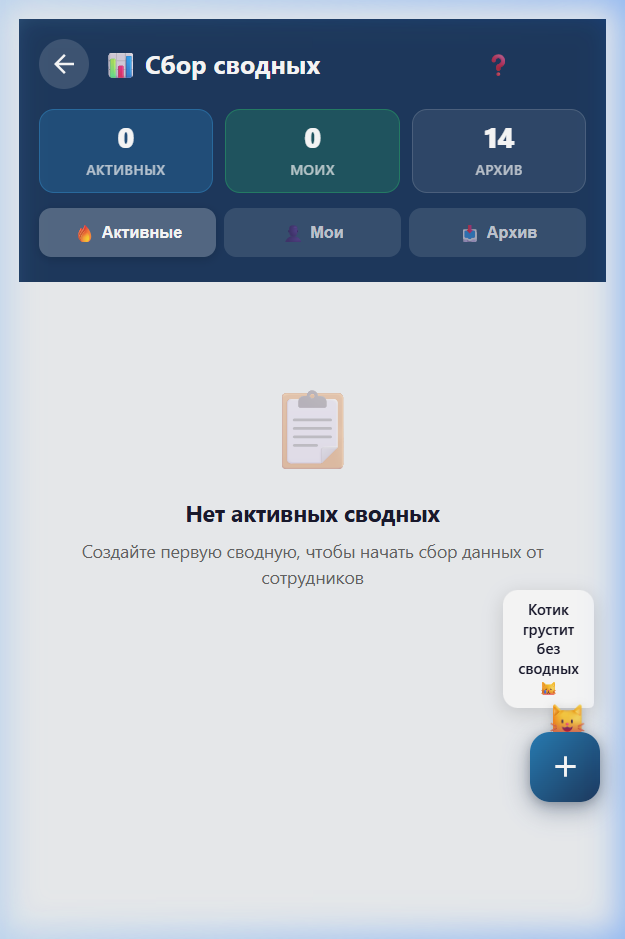
| Срочность | Когда | Частота |
|---|---|---|
| 🟢 Обычная | >3 дней | Нечасто |
| 🟡 Важная | 2–3 дня | Чаще |
| 🔴 Срочная | Сегодня/завтра | Часто |
| ⚫ Просрочена | Дедлайн прошёл | Макс. |
Пересчёт оборудования
Инструмент для инвентаризации оборудования на объектах. Позволяет создавать пересчёты, распределять оборудование по паллетам, делегировать работу коллегам и экспортировать результаты.
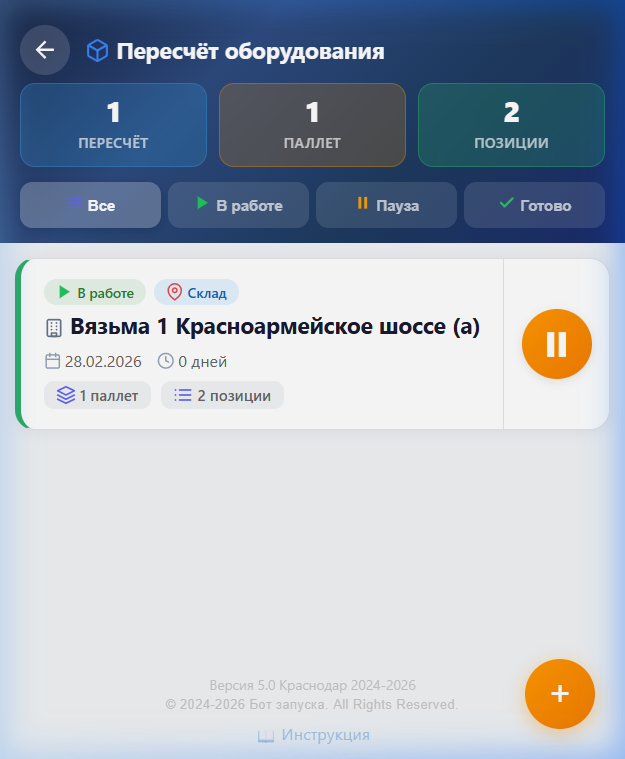
➕ Создание пересчёта
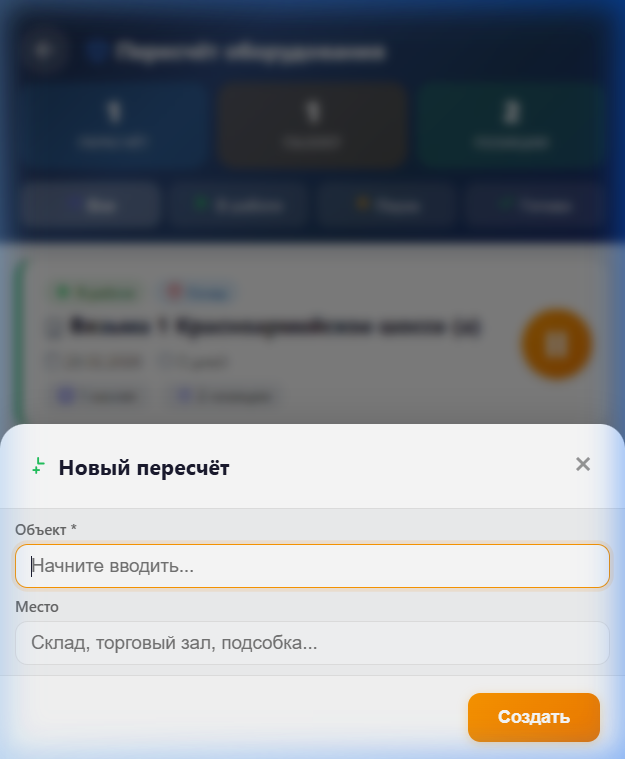
-
Нажмите оранжевую кнопку «+» в правом нижнем углу
-
Введите название объекта (автоподсказка по первым символам)
-
Укажите место (склад, торговый зал, подсобка...)
-
Нажмите «Создать»
⚡ Управление пересчётом
Нажмите на карточку пересчёта — откроется меню действий:
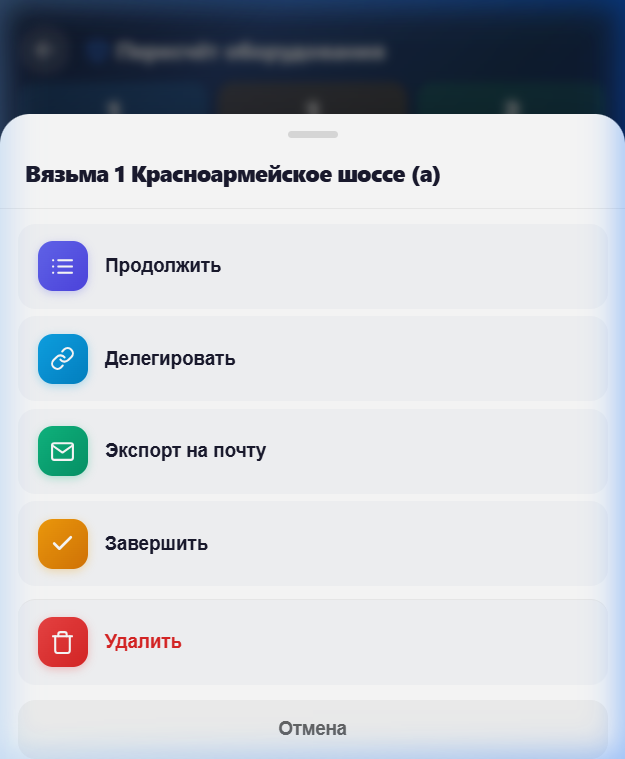
| Действие | Описание |
|---|---|
| 📋 Продолжить | Перейти к паллетам и позициям |
| 🔗 Делегировать | Создать ссылку для помощника |
| 📧 Экспорт на почту | Отправить Excel-отчёт на email |
| ✅ Завершить | Завершить пересчёт (с проверками) |
| 🗑 Удалить | Удалить пересчёт и все данные |
На карточке пересчёта справа расположена кнопка паузы/возобновления:
• ⏸ Оранжевая — поставить на паузу (статус «Пауза»)
• ▶ Зелёная — возобновить (статус «В работе»)
Завершение:
-
Нажмите «Завершить» в меню действий
-
Система проверит наличие корректировок
-
Если есть необработанные корректировки — завершение заблокировано
-
Если всё обработано — подтвердите завершение
Восстановление:
После завершения кнопка «Завершить» превращается в «Восстановить». При восстановлении статус вернётся в «В работе», а все старые ссылки делегирования будут деактивированы.
Делегирование позволяет отправить ссылку помощнику для заполнения пересчёта:
-
Нажмите «Делегировать»
-
Выберите срок действия ссылки (в часах)
-
Скопируйте ссылку и отправьте помощнику
Экспорт отправляет Excel-отчёт на вашу почту:
-
Нажмите «Экспорт на почту»
-
Выберите фильтры: состояние (Новый, Б/У) и решения (Продажа, Списание)
-
Нажмите «Отправить»
📦 Паллеты и позиции
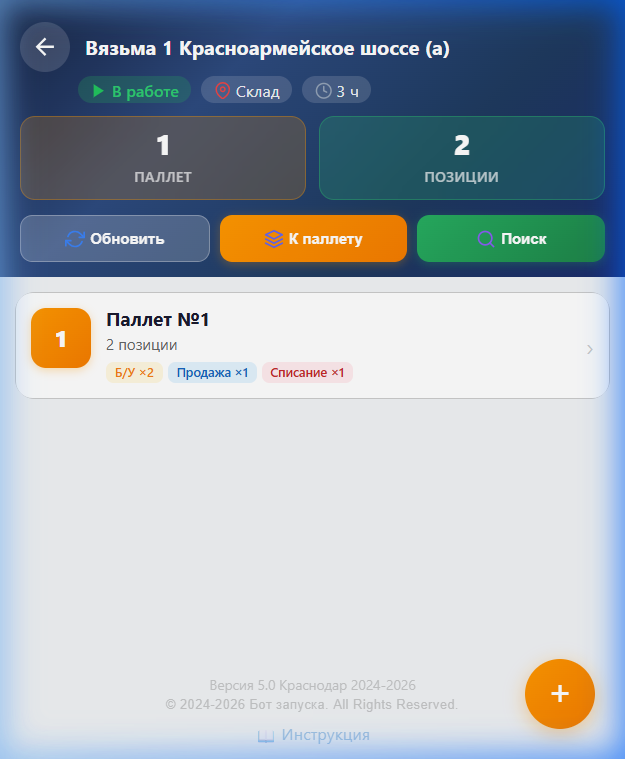
Каждый пересчёт содержит паллеты, а паллеты — позиции (оборудование).
-
Нажмите «+» для создания нового паллета
-
Нажмите на паллет — откроется список позиций
-
Используйте «К паллету» для быстрого перехода по номеру
-
Используйте «Поиск» для нахождения оборудования
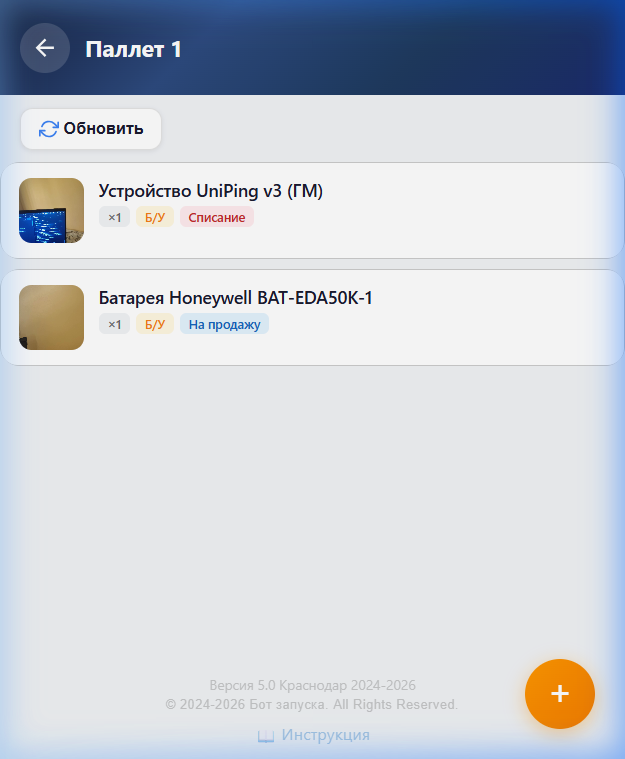
Для каждой позиции указываются:
| Поле | Описание |
|---|---|
| Название | Имя оборудования (голосовой ввод 🎤) |
| Количество | Сколько единиц |
| Состояние | Новый / Б/У |
| Решение | На продажу / Списание / Не определено |
| Фото | До 2 фотографий оборудования |
| Комментарий | Текст или голосовой ввод 🎤 |
Когда помощник (по ссылке делегирования) редактирует существующую позицию — создаётся корректировка.
-
Откройте пересчёт → нажмите 🔔 колокольчик (бейдж с числом)
-
Просмотрите предложенные изменения
-
Одобрите ✅ или отклоните ❌ каждую корректировку